30 julio 2008

Personalizar la forma en que se muestra la fecha en Blogger

Nany, me preguntó como colocar la fecha en las entraedas y este truco lo encontre en BLOG AND WEB, asi es que decidi compartirlo.

Blogger coloca por defecto la fecha en todos los mensajes que publicas y es muy pobre el formato en que la encajona, te la muestra en una sola linea y toda la fecha bajo la misma clase CSS. Con este método podrás mostrar la fecha de forma más estética y tendrás mayor control sobre ella.


Lo primero que hay que hacer es cambiar el formato de la fecha. Vamos a la pestaña “Opciones” y a la opción “Formato”.


Ahora buscamos el campo “Formato de cabecera de fecha” y ahí seleccionamos el penúltimo formato de fecha, que es continuo y sin comas, algo así como “15 marzo 2007″ y guardamos con el botón de abajo “Guardar Valores”.


Una vez aqui, nos vamos a la pestaña “Plantilla” y a la opción “Edición de HTML”.


Aqui buscamos la etiqueta </head> y justo antes pegamos el siguiente código:

<script>
function remplaza_fecha(d){
var da = d.split(&#39; &#39;);
dia = &quot;<strong class='fecha_dia'>&quot;+da[0]+&quot;</strong>&quot;;
mes = &quot;<strong class='fecha_mes'>&quot;+da[1].slice(0,3)+&quot;</strong>&quot;;
anio = &quot;<strong class='fecha_anio'>&quot;+da[2]+&quot;</strong>&quot;;
document.write(dia+mes+anio);
}
</script>

Este es el código que otorga a cada parte de la fecha, día, mes y año, una clase para poder personalizar su estilo.
Ahora activa la casilla “Expandir plantillas de artilugios” y en el campo de edición de texto busca el siguiente código:

<data:post.dateHeader/>


Busca bien, se encuentra en la mitad baja del código aproximadamente, este podría parecer el paso más ‘tedioso’ pero al final veras que es fácil

Ahora que lo encontraste, sustitúyelo con el siguiente código:

<div id='fecha'> <script>remplaza_fecha('<data:post.dateHeader/>');</script> </div>

Ahora buscamos el código

]]></b:skin>

Y justo arriba de él pegamos los estilos siguientes:

#fecha {
display: block;
margin:0 10px;
float:left;
padding: 5px;
color: #464646;
background: #e4e3ad;
border:#d7d675 3px solid;
text-transform:capitalize;
}

.fecha_dia {
display: block;
font-size: 16px;
font-weight:bold;
}

.fecha_mes {
display: block;
font-size: 10px;
}

.fecha_anio {
display: block;
font-size: 10px;
}

Sí te das cuenta hay un estilo general para la fecha y uno para elemento de esta, tu puedes cambiarle los colores de fondo y de texto modificando estos estilos.

El resultado final, con estos estilos, es el siguiente:

Read more »

Valida Office 2007 **100% garantizado**

Para poder validar el Office 2007, solo usa este crack, que es muy fácil.

Paso 1: Desencripta el rar y abrira la carpeta.

Paso 2: Doble click sobre la aplicación que aparece, el archivo *.dll que aparece al lado derecho no se toca.

Paso 3: Enter.

Paso 4: Nuevamente Enter.

Al finalizar el paso 4, se habre automáticamente una ventana y le das validar office.

Luego saldra esto y está listo.

Fácil, bonito y gratis.........


Descargalo desde la imagen:


Si no te resulta o te falla algo, primero prueba esto y despues este crack.

Pass. patan
Read more »

Otro Blog "Programspc" **RECOMENDADO**

Otra página muy buena es esta:


Read more »

29 julio 2008

Entradas Relacionadas

Este truco es para colocar entradas relacionadas.

Lo ví en el

Nos situaremos en la vista HTML de la plantilla, expandiremos los artilugios y buscaremos la etiqueta ]]></b:skin> y justo debajo, agregaremos el script.

Hemos de colocarlo exactamente ahí ya que para que funcione correctamente, debe estar antes que cualquier otro script que hayamos colocado:

Código a usar [+/-]

<script type='text/javascript'>
//<![CDATA[

var relatedTitles = new Array();
var relatedTitlesNum = 0;
var relatedUrls = new Array();

function related_results_labels(json) {
for (var i = 0; i < json.feed.entry.length; i++) {
var entry = json.feed.entry[i];
relatedTitles[relatedTitlesNum] = entry.title.$t;
for (var k = 0; k < entry.link.length; k++) {
if (entry.link[k].rel == 'alternate') {
relatedUrls[relatedTitlesNum] = entry.link[k].href;
relatedTitlesNum++;
break;
}
}
}
}

function removeRelatedDuplicates() {
var tmp = new Array(0);
var tmp2 = new Array(0);
for(var i = 0; i < relatedUrls.length; i++) {
if(!contains(tmp, relatedUrls[i])) {
tmp.length += 1;
tmp[tmp.length - 1] = relatedUrls[i];
tmp2.length += 1;
tmp2[tmp2.length - 1] = relatedTitles[i];
}
}
relatedTitles = tmp2;
relatedUrls = tmp;
}

function contains(a, e) {
for(var j = 0; j < a.length; j++) if (a[j]==e) return true;
return false;
}

function printRelatedLabels() {
var cuantosPosts = 0;
var r = Math.floor((relatedTitles.length - 1) * Math.random());
var i = 0;
var dirURL = document.URL;
document.write('<ul>');
while (i < relatedTitles.length && i < 20) {
if (relatedUrls[r] != dirURL) {
document.write('<li><a href="' + relatedUrls[r] + '" title="Post relacionado: '
+ relatedTitles[r] + '">' + relatedTitles[r] + '</a></li>');
}
if (r < relatedTitles.length - 1) {
r++;
} else {
r = 0;
}
i++;
cuantosPosts++;
if (cuantosPosts == 3) {
break;
}
}
document.write('</ul>');
}

//]]>
</script>

En el código del script, donde dice relatedTitles.length && i < 20), se escogen los posts que se mostrarán según los caracteres que formen su título. En el ejemplo no se mostraran si contienen más de 20 caracteres, pero podemos cambiar ese valor por el que queramos.

Buscamos ahora esta parte del código y añadimos lo que he marcado en negrita:

Código a usar [+/-]

<b:if cond='data:post.labels'>
<data:postLabelsLabel/>
<b:loop values='data:post.labels' var='label'>
<a expr:href='data:label.url' rel='tag'>
<data:label.name/>
</a>
<b:if cond='data:label.isLast != "true"'>,</b:if>
<b:if cond='data:blog.pageType == "item"'>
<script expr:src='"/feeds/posts/default/-/" + data:label.name +
"?alt=json-in-script&amp;callback=related_results_labels&amp;max-results=10"'
type='text/javascript'/>
</b:if>
</b:loop>
</b:if>

Donde dice max-results=10 es donde podemos controlar la cantidad máxima de posts que se mostrarán, podemos cambiar "10" por el valor que nos interese, aunque según nos recomienda JMiur "es conveniente poner un valor bajo para evitar que la página tarde mucho en cargarse".

Una vez hecho esto, localizamos esta línea de código:

<p class='post-footer-line post-footer-line-3'/>

Normalmente esta parte del post-footer no tiene uso, así que colocaremos nuestro nuevo código justo a continuación:

Código a usar [+/-]

<div class='post-footer-line post-footer-line-4'>
<b:if cond='data:blog.pageType == "item"'>
<script type="text/javascript">
removeRelatedDuplicates();
printRelatedLabels();
</script>
</b:if>
</div>

Si hay varias etiquetas, es muy probable que la lista mostrada pueda contener muchos posts.

Si queremos aumentar la cantidad de posts a mostrar, cambiamos el valor en esta línea del script:

if (cuantosPosts == 3) {

Si lo encuentran muy complicado aca esta explicado de otra forma:
Read more »

28 julio 2008

Botón para cerrar la página con un click

Este truco lo encontre escarvando en el Blog de César, aunque él ya no está publicando, igual sus aportes simpre serán interesantes.

Para que se cierre la ventana de tu Blog de un solo click, solo copia el siguiente código en DISEÑO, ELEMENTO HTML/JAVASCRIPT y lo colocas donde quieras.

Código a utilizar:

<input name="button" type="button" onclick="window.close();" value="Clic para cerrar" />
El texto "Clic para cerrar", se puede cambiar a gusto.

Para que veas ele efecto observalo acá.
Read more »

Lujos de Dubai

Muestra Gráfica del porque esta tan cara la gasolina.....


Read more »

25 julio 2008

Nieve en Dubai

PARA ENTENDER PORQUE ESTA TAN CARA LA GASOLINA

Dubai.-  En el calor sofocante del desierto de Dubai, la peor pesadilla sería una avalancha de nieve sobre la nueva estación de esquí cubierta, concebida al estilo alpino y atravesada por un viento glacial.

Las pistas de polvo de nieve están dispuestas en terrazas, afortunadamente, evitando así todo riesgo de avalancha sobre Ski Dubai, que contendrá 6.000 toneladas de verdadera nieve cuando esté totalmente operacional, el mes que viene.

Mientras los turistas se broncean en las cercanas playas de Dubai, los niños se divierten escondiéndose en cuevas de hielo o detrás de los pinos de plástico, en el Mall of the Emirates, un nuevo y gran centro comercial.

La estación, que costó 272 millones de dólares, es la última extravagancia de este emirato. Ski Dubai es una gigantesca estación artificial de una extensión de unos tres campos de fútbol y puede acoger a 1.500 personas en sus pistas de niveles variables que van de los 400 a los 62 metros de caída.

Y como una buena jornada de esquí no termina sin un chocolate caliente o una 'fondue' a saborear delante de una chimenea, la estación cuenta con 'Avalanche' y 'St Moritz', dos cafés junto a las pistas.
Read more »

24 julio 2008

Ocultar la fecha de las entradas

Un amigo me preguntaba como se podía ocultar las fechas de las entradas, por lo que buscando en el Blog de Gem@, encontré algo que lo comparto para que sirva a quien lo quiera usar.
Busca este parte en la plantilla en el html:

/* Posts
———————————————–
*/
h2.date-header {
margin:1.5em 0 .5em;
visibility:hidden;
}

Se añadimos la parte de código que aparece en color rojo y listo.

Otra forma es la siguiente:
 
Panel/Diseño/Plantilla
Entradas del blog
Editar

Desmarcamos la primera opción de Seleccionar elementos que es la fecha.

Guardamos los cambios y listo.
Read more »

23 julio 2008

Agrandar imagen al pasar el puntero del ratón

Esta aplicación la encontré en el Blog de César.

Es para que al colocar una imagen en una entrada, al pasar el mouse por encima de ella, se agrande.

Códigos:

Después de <head> de tu plantilla, agregas estas líneas

<style type='text/css'>

.thumbnail{
position: relative;
z-index: 0;
}

.thumbnail:hover{
background-color: transparent;
z-index: 50;
}

.thumbnail span{ /*CSS for enlarged image*/
position: absolute;
background-color: black;
padding: 5px;
left: -100px;
border: 1px dashed gray;
visibility: hidden;
color: #FFFF00;
text-decoration: none;
}

.thumbnail span img{ /*CSS for enlarged image*/
border-width: 0;
padding: 2px;
}

.thumbnail:hover span{ /*CSS for enlarged image on hover*/
visibility: visible;
top: 0;
left: 10px; /*position where enlarged image should offset horizontally */
}

</style>

Aca se puede configurar la posición de la imagen que se agranda, el color de fondo, el tipo de texto, etc.

Y para agregar la imagen va este código:

El código se debe colocar donde quieran que vaya la imagen.

<a class="thumbnail" href="#thumb">
<img src="url de la imagen a usar" width="100px" height="100px" border="0" />
<span>
<img src=" url de la imagen a usar " />
<br />Texto o palabra que quieras que aparezca en la imagen</span>
</a>

Valores si quieres modificar la imagen pequeña:

width="100px"

height="100px"

border="0"

Y es así como queda:

Read more »

Códigos para las aplicaciones

Códigos que nunca está de sobra saber:

»Imagenes:
<IMG SRC="URL de foto">

»Enlaces
<a href="http://.">página</a>

Abrir en otra ventana
<a href="URL"target="_blank">página</a>

»Alinear parrafo

izquierda:
<P ALIGN="left">.....</P>

centrado
<P ALIGN="center">.....</P>

derecha
<P ALIGN="right">.....</P>
Read more »

22 julio 2008

Programas y descragas de todo tipo....

Si buscas algun programa o utilidado lo que sea, en este Blog encuentras lo qeu buscas......

Visitenlo no se arrepentiran.

Read more »

Alojar las imágenes de la Plantilla que utilizamos

Algunas veces cuando decidimos cambiar la Plantilla que estamos utilizando, a veces lo tenemos que realizar por algun error que ésta presenta.

Porqué?...........las Plantillas están conformadas por imágenes en enlazadas entre ellas, las que son alojadas por el que las crea en su servidor.......por lo lógico es tomar estas imagenes y alojarlas en nuestro propio servidor.

Al hacer esto no vamos a tener el problema que la plantilla falle o se borre por que las imágenes fueron borradas o removidas.........

Esto lo hago presente por que a mi me pasó la semana recién pasada y tomando el consejo de Blog made in Spain, hay que hacerlo para que no les pase.
Read more »

21 julio 2008

Marca de agua en las imagenes

Para seguir con el tema de colocar marcasd de Agua en las Imagenes, además ahora se puede colocar una imagen de marca de agua.

Con este programa que es facil de usar se puede hacer:

Ejemplo:

Read more »

Poner marca de agua en las imagenes

Para poder ponerle una marca de agua a las imagenes, se puede hacer en la página http://www.signgenerator.org/watermark.asp en ella se deben hacer los siguientes pasos:

Cómo utilizar nuestra imagen personalizada Tagger:

1. Introduzca la URL (dirección web empezando con http://) de la imagen
2. Cargar la imagen (haz clic en el "Load")
3. Introduzca su texto de agua (si se desea)
4. Encontrar las coordenadas de por dónde empezar marca de agua, haga clic en la imagen de X & Y las coordenadas (si se dejan en blanco, este texto se centra en el centro de la foto)
5. Introduzca su título / title texto (si se desea)
6. Encontrar las coordenadas de por dónde empezar costumbre leyenda haciendo clic en su imagen de X & Y las coordenadas (si se dejan en blanco, este texto estará centrado en la parte inferior de la imagen)
7. Haz clic en "Personalizar Imagen"
8. Derecho click sobre la foto y seleccione "Guardar imagen como" así que usted puede descargar su nueva imagen.
Algo asi queda:

Read more »

18 julio 2008

Reproductor de Entradas

SonoWebs es un componente que proporciona voz propia a cualquier noticia escrita en una Web o un Blog.

De esta forma cambiamos radicalmente el concepto de Blog mediante la única posibilidad de su lectura y aportamos el concepto de escucha de cada una de las noticias del Blog.

Permitiendo así realizar otras tareas mientras nos nutrimos de su información.

El sistema consiste en la creación automática de un archivo de sonido en MP3 para cada noticia que el lector de la web podrá reproducir en vez de leer.

Un objetivo primordial del proyecto es facilitar el acceso a la gran cantidad de información presente en la blogosfera a las personas con problemas visuales.

Mediante una sencilla instalación del Plugin, en varios minutos dotaremos a nuestro Blog de sonido en todas y cada una de las entradas de este.

Si quieres colocar un icono como el que tengo al final de cada entrada y es para que escuches las entradas escritas, solo sigue estos paso.

En código HTML, expande artilugios y busca lo siguiente: <div class='post-footer'>

Y antes de lo que te indiqué copia el siguiente código:

<script src='http://www.sonowebs.com/scripts/sonowebs.js' type='text/javascript'/>
<script type='text/javascript'>
printPlayer("image","","Escuchar noticia","","http://www.sonowebs.com/images/play_azul.gif","es","","<data:blog.homepageUrl/>","<data:post.timestampISO8601/>","","","","","","","","");
</script>


Debiendo quedar así:

<script src='http://www.sonowebs.com/scripts/sonowebs.js' type='text/javascript'/>
<script type='text/javascript'>
printPlayer("image","","Escuchar noticia","","http://www.sonowebs.com/images/play_azul.gif","es","","<data:blog.homepageUrl/>","<data:post.timestampISO8601/>","","","","","","","","");
</script>
<div class='post-footer'>


Por ultimo pulsa en el botón de "Guardar Plantilla" y listo.

SI QUIERES MAS MODELOS DE LA IMAGEN O CONFIGURARLO DE OTRA FORMA ENTRA A LA PÁGINA http://www.sonowebs.com
Read more »

Imagen Flotante aleatoria al pie de la página

En esta dirección “ Prosopopeya Divagante “ aparece una imagen flotante con efecto aleatorio, cambia la imagen cada vez que actualizamos la página (f5).


Pero en realidad este entrada la encontré en el Blog de Gem@, y la use por un tiempo pero cuando perdí la plantilla que usaba, no las coloque nuevamente por una falta de tiempo……


El código para añadir las imágenes flotantes lo debemos añadir en edición HTML justo antes de </body> y es el siguiente:
<script language='JavaScript'>
imagenes = new Array(2)

imagenes[0] = "<img border='0' src='url-de-la-imagen' style='position:fixed; bottom:0; right:0;'/>"
imagenes[1] = "<img border='0' src='url-de-la-imagen' style='position:fixed; bottom:0; right:0;'/>"

aleatorio = Math.random() * (imagenes.length)
aleatorio = Math.floor(aleatorio)
document.write(imagenes[aleatorio])

</script>

En esta parte = imagenes = new Array(2) se coloca el numero de imágenes a utilizar y siempre se debe comenzar desde cero imagenes[0]
Read more »

Colocar una flechita que los dirija al principio del Blog

Esto código es para que puedan colocar en la parte inferior, ya sea en la derecho, izquierda o en el centro del pie de la página, una imagen, la que ustedes deseen colocar, para que al pinchar sobre ella los redirija al principio del Blog.
Código:
<a href='#' shape='rect'>
<img alt='ir arriba' border='0' src='la url de la imagen a utilizar' style='position: fixed; bottom:0; left:0;'/>
</a>
Para modificar la posición de la imagen:
Left= izquierda.
Center: centro.
Rigth: derecha.
El código se debe colocar sobre </body>
Read more »

11 julio 2008

Usar Tablas en las entradas

Así quedan:


aca se coloca la imagenaca se coloca la imagenaca se coloca la imagen

Como se insertan las tablas, solo se debe usar estos códigos.....
<table style="width: 338px; height: 100px;" border="1"><tbody><tr><td>aca se coloca la imagen</td><td>aca se coloca la imagen</td><td>aca se coloca la imagen</td></tr>
<tr><td>aca se coloca la imagen</td><td>aca se coloca la imagen</td><td>aca se coloca la imagen</td></tr>
<tr><td>aca se coloca la imagen</td><td>aca se coloca la imagen</td><td>aca se coloca la imagen</td></tr></tbody></table>
table border="1" = es para darle el grosor del borde.
Read more »

09 julio 2008

Insertar un buscados para la Web y tu propio Blog....

Esta entrada esta dedicada a Maria que está empezando en esto.....Esto lo vi en el Escaparate de Rosa y me parece muy interesante, claro que lo modifique en su estructura a mis propios gustos.

<!-- SiteSearch Google --><form action="http://www.google.cl/custom" target="_top" method="get"><table border="0" bgcolor="" align="center"><tr><td nowrap="nowrap" valign="top" height="32" align="left"><a href="http://www.google.com/"><img border="0"alt="Google" src="http://www.google.com/logos/Logo_40wht.gif" align="middle"/></a><br/><input value="patopatan.blogspot.com" name="domains" type="hidden"/><label for="sbi" style="display: none">Introduzca los términos de búsqueda.</label><input maxlength="255" id="sbi" value="" name="q" size="15" type="text"/></td></tr><tr><td nowrap="nowrap"><table><tr><td><input id="ss0" checked value="" name="sitesearch" type="radio"/><label for="ss0" title="Buscar en la web"><font color="" size="-1">Web</font></label></td><td><input id="ss1" value="patopatan.blogspot.com" name="sitesearch" type="radio"/><label for="ss1" title="Buscar patopatan.blogspot.com"><font color="" size="-1">El Blog de Patán</font></label></td></tr></table><label for="sbb" style="display: none">Envíe el formulario de búsqueda</label><input id="sbb" value="Buscar" name="sa" type="submit"/></td></tr></table></form><!-- SiteSearch Google -->

Así se verá:
Google
Si lo quieres sin color de fondo o quieres el que mas te guste le cambias esta parte:

bgcolor="#ffffff"

Para que la búsqueda se habra en otra ventana independiente de la página principal, modifica esto:

<form action="http://www.google.cl/custom" target="_top" method="get">

Por esto:

<form action="http://www.google.cl/custom" target="_blank" method="get">

Acá está como lo uso en mi Blog, con las modificaciones que yo les hice:

<!-- SiteSearch Google --><form action="http://www.google.cl/custom" target="_blank" method="get"><table border="0" bgcolor="" align="center"><tbody><tr><td nowrap="nowrap" valign="top" height="30" align="center"><input value="patopatan.blogspot.com" name="domains" type="hidden"/><label for="sbi" style="display: none;">Introduzca los términos de búsqueda.</label><input maxlength="350" id="sbi" value="" name="q" size="30" type="text"/></td></tr><tr><td nowrap="nowrap"><table><tbody><tr><td><input id="ss0" checked="checked" value="" name="sitesearch" type="radio"/><label for="ss0" title="Buscar en la web"><span style="font-size:-1;color:;">Web</span></label></td><td><input id="ss1" value="patopatan.blogspot.com" name="sitesearch" type="radio"/><label for="ss1" title="Buscar patopatan.blogspot.com"><span style="font-size:-1;color:;">El Blog de Patán</span></label></td></tr></tbody></table></td></tr></tbody></table><label for="sbb" style="display: none;">Envíe el formulario de búsqueda</label><center><input id="sbb" value="Buscar" name="sa" type="submit"/></center></form><!-- SiteSearch Google -->

Así queda:
Ojalá que les guste…….
Read more »

Traductor de páginas....

Para colocar en el Blog.....o en alguna pagina Web que tengas....

lo insertas en un elementom HTML/JAVASCRIPT y listo...

<div class="widget-content">

<center>

<form action="http://www.google.com/translate" target="_blank">

<script language="JavaScript">
<!--
document.write ("<input name=u value="+location.href+" type=hidden>") ;
// --></script>

<font color="#000000"><p align="center">Traducir el Blog a:</p></font>
<br/>

<input value="+location.href+" name="u" type="hidden"/><input value="en" name="hl" type="hidden"/>

<input value="UTF8" name="ie" type="hidden"/><input value="" name="langpair" type="hidden"/>

<input onclick="this.form.langpair.value=this.value" title="Frances" value="en|fr" type="image" height="20" src="http://photos1.blogger.com/img/43/1633/320/13539949_e76af75976.jpg" width="30" name="langpair"/>

<input onclick="this.form.langpair.value=this.value" title="Aleman" value="en|de" type="image" height="20" src="http://photos1.blogger.com/img/43/1633/320/13539933_041ca1eda2.jpg" width="30" name="langpair"/>

<input onclick="this.form.langpair.value=this.value" title="Italiano" value="en|it" type="image" height="20" src="http://photos1.blogger.com/img/43/1633/320/13539953_0384ccecf9.jpg" width="30" name="langpair"/><br/>

<input onclick="this.form.langpair.value=this.value" title="Portugues" value="en|pt" type="image" height="20" src="http://photos1.blogger.com/img/43/1633/320/13539966_0d09b410b5.jpg" width="30" name="langpair"/>

<input onclick="this.form.langpair.value=this.value" title="Ingles" value="es|en" type="image" height="20" src="http://www.foto-campua.com/imagenes/US-flag.jpg" width="30" name="langpair"/>

<input onclick="this.form.langpair.value=this.value" title="Japones" value="en|ja" type="image" height="20" src="http://photos1.blogger.com/img/43/1633/320/13539955_925e6683c8.jpg" width="30" name="langpair"/><br/>

<input onclick="this.form.langpair.value=this.value" title="Koreano" value="en|ko" type="image" height="20" src="http://photos1.blogger.com/img/43/1633/320/13539958_3c3b482c95.jpg" width="30" name="langpair"/>

<input onclick="this.form.langpair.value=this.value" title="Chino Simplificado" value="en|zh-CN" type="image" height="20" src="http://photos1.blogger.com/img/43/1633/320/14324441_5ca5ce3423.jpg" width="30" name="langpair"/>

<input onclick="this.form.langpair.value=this.value" title="Arabe" value="en|ar" type="image" height="20" src="http://photos1.blogger.com/blogger/3709/485/1600/arabic-flag.gif" width="30" name="langpair2"/></form>

</center>

</div>
QUEDA ASI:

Traducir el Blog a:
Read more »

08 julio 2008

Imagen que aparece al lado de la URL

ESTA ENTRADA ESTA DEDICADA A FERI Y MARIA........
Para poder tener una imagen en la barra de direcciones de tú blog no es una tarea difícil. Generalmente lo hacemos en forma manual. Editamos la imagen que queremos tener, etc., etc. Aca tenes una utilidad online muy fácil donde subimos la imagen que nos gusta y nos genera el la imagen animada que descargamos para subirlo a nuestra plantilla.


Sigue estos pasos y te funcionará


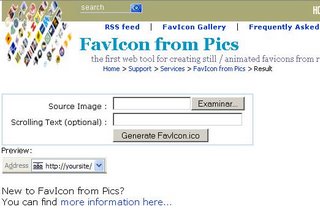
Ingresamos a este SITIO y nos aparece esta ventana.


En examinar subimos una imagen sin importar las características de ésta. 
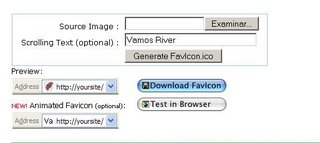
En Scrolling Text (optional) : Ponemos la frase que queramos y hacemos clic en Generate favIcon.ico y esperamos que se cargue. Una vez hecho este proceso nos muestra el resultado final y una vista previa. 
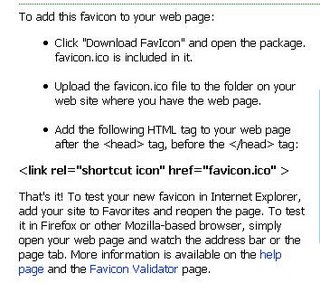
Entonces podemos descargarlo (Download Favicon) Mas a bajo van a ver que nos da el código que vamos a subir a nuestra plantilla: y nos dice que lo tenemos que poner entre las etiquetas <head>.......</head>.


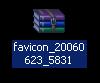
Lo que descargamos esta compromido con WinRar.


Descomprimimos y tenemos una carpeta donde están las dos imágenes. Vamos a subir la que esta animada (animated_favicon1)


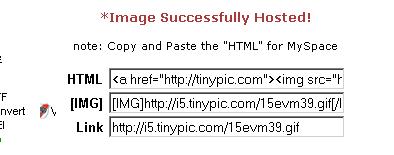
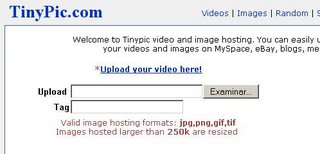
Ahora subimos nuestra imagen a la Web: Entramos a TinyPic Y en examinar buscamos la imagen. (No es necesario poner algo en tag) Subimos la que esta animada.


Y nos da el código de la imagen (Link)


Ahora resta agregar el código a nuestra plantilla.


Recuerden que va entre las etiquetas <head>.......</head>
Seria así:


<link href='http://URL de la imagen' rel='shortcut icon'/>


<link href='http://URL de la imagen' rel='icon'/>


asi queda:


Read more »

06 julio 2008

Que es la F.A.R.C.

QUE ES LA FARC.....?
Sigue leyendo la entrada....
Este grupo se autodenomina como una organización guerrillera de visión marxista-leninista, sin embargo los gobiernos de Colombia, Estados Unidos y la Unión Europea lo clasifican como una organización terrorista. Está integrado aproximadamente por 12,000 a 17,500 combatientes.

Sus mayores acciones armadas se concentran en los departamentos de Putumayo, Huila, Nariño, Cauca y Valle del Cauca pero también logran accionar en otros puntos de la geografia colombiana y en zonas limítrofes de países vecinos.

Este grupo surge en 1964 y es dirigida de acuerdo a sus propios informes por un secretariado de siete miembros bajo el comando de Pedro Antonio Marín, conocido por los alias de Manuel Marulanda o "Tirofijo".

En comunicados a la opinión publica las FARC-EP afirman que su objetivo es acabar con las desigualdades sociales, políticas y económicas, la intervención militar y de capitales estadounidenses en Colombia, mediante el establecimiento de un Estado marxista-leninista y bolivariano pero es desestimado por el gobierno y también por parte del pueblo colombiano que ha sufrido del accionar violento de esta agrupación armada. , sin embargo hay otros sectores de la población que manifiestan simpatía expresa u oculta hacia la guerrilla. A raíz de múltiples excesos del grupo insurgente, y legitimados por un decreto gubernamental, surgen a principios de los años 1980 grupos de autodefensa paramilitares, algunos apoyados en parte por hacendados, multinacionales extranjeras y narcotraficantes, algunos sectores de la sociedad civil y el gobierno indirectamente para combatirles.

Internacionalmente Las FARC también son consideradas un grupo terrorista por el consejo de la Unión Europea y el gobierno de los Estados Unidos de America.


Campo de operaciones

Sus operaciones, intermitentes, abarcan parte del territorio Colombiano y se realizan de acuerdo a necesidades operacionales y de movilización de este grupo. Las FARC-EP también tienen presencia urbana (frentes urbanos, conocidos como milicias o células) en varias ciudades colombianas, particularmente en zonas pobres o marginales.

En sus operaciones utilizan medios y armas no convencionales que están bajo prohibición en la Convención de Ginebra y las Naciones Unidas.


Orígenes

En 1953 el General Gustavo Rojas Pinilla llegó al poder luego de un golpe de estado y buscó llevar a su fin la época de La Violencia bipartidista. Por medio de las amnistías, cerca de 5.000 guerrilleros liberales dejaron las armas.

El Partido Comunista Colombiano (PCC) desconfió de la amnistía de Rojas Pinilla y se negó a entregar las armas, si bien hubo grupos que se declararon conformes con la amnistía.[9] Durante las negociaciones varios de los grupos comunistas que seguían en armas se concentraron en Sumapaz donde, según su versión de los hechos, fueron atacados por fuerzas militares que usaron helicópteros y Napalm provisto por el gobierno de los Estados Unidos a través de la CIA.

Estas guerrillas comunistas y varios liberales radicales de los cuales hacia parte el actual comandante de las FARC Manuel Marulanda, también conocido como "Tirofijo", se retiraron hacia el sur, en la región de Marquetalia, donde establecieron lo que llamaron una "zona liberada".

Seguido crearon zonas similares en El Pato Caqueta, Riochiquito Cauca, Guayabero y el sudoeste de Tolima.Campesinos acosados por bandoleros y en algunos casos por el ejército colombiano se establecen en las llamada "zonas liberadas", por lo que surgió una administración civil además de la armada.Surgen discrepancias teóricas y algunos grupos tratan de establecer una estrategia guerrillera ofensiva. Hecho por el cual fracasan el MOEC (Movimiento de Obreros, Estudiantes y Campesinos), el FUAR (Frente Unido de Acción Revolucionaria) y el Movimiento Vichada. El PCC asienta su estrategia basada en la autodefensa armada y el ejemplo de las "zonas liberadas".

Entre 1956 y 1958 liberales y conservadores llegan a un acuerdo de reparto del poder con la intención de frenar la violencia bipartidista después del Bogotazo de 1948, y se crea el Frente Nacional. El nuevo régimen, en medio de la Guerra Fría, considera que se debe poner fin al experimento comunista y califica a las zonas liberadas de "repúblicas independientes", al estar fuera del control y jurisdicción de la administración nacional.


"Repúblicas independientes"

Las guerrillas comunistas consideran que esta expresión fue elegida por el gobierno para acusarlos de separatismo y apelar al patriotismo de los Colombianos en su contra. En la década del 1960 se articula el Plan LASO con ayuda de Estados Unidos, cuyo desarrollo comienza en 1962, pero a pesar de varios avances fracasa en Marquetalia (el mayor de los establecimientos de los comunistas). En 1964 se inicia la segunda ofensiva contra El Pato. Miles de soldados del gobierno (según fuentes militares participaron 1.600), consiguen entrar en las zonas.


Objetivos de las FARC-EP
El fin declarado por las FARC-EP es el desarrollo de un proyecto revolucionario de carácter marxista-leninista en Colombia. Esto incluye la toma del poder por las armas para poder acabar con las desigualdades sociales, políticas y económicas que existen en Colombia, además de buscar recobrar la soberanía nacional ante lo que llaman "la intervención de los Estados Unidos en Colombia".

Sus críticos afirman sus acciones no están orientadas a conseguir el fin que dicen promover, al considerar que las FARC se están financiando del narcotrafico y al utilizar secuestros como medio de lucha.

Arsenal de la farc


Historias de los soldados


Breve historia de la farc


Para mas informacion pueden entrar al sitio oficcial
www.farcep.org

alli se pueden ver comunicados, entrevistas a sus lideres, musica populas de los guerrilleros, imagenes, videos , etc.

fuente http://es.wikipedia.org/wiki/FARC
Read more »

Usar código HTML en las entradas del Blog

Cuando se quiere publicar una entrada en el blog y le queremos insertar códigos html.....a veces....como me pasó a mí......no sabemos como hacerlo.....bueno con esta página se puede hacer.

Read more »

Texto en movimiento en la barra de estado y título

Este es un truco bastante bonito, para que te quede asi:


La barra de título, está en la parte superior y nos indica la página web en la que el navegador está situado.

La barra de título, está en la parte superior y nos indica la página web en la que el navegador está situado.

La barra de estado, nos aparece en los exploradores por lo general abajo y suele mostrar información sobre la página.

Para agregar el siguiente código tienes dos formas de agregarlo:
- Ir a diseño de la plantilla, clic en Añadir un elemento de página y seleccionas HTML/Javascript.
- Ir a diseño de la plantilla, luego Edición de HTML y lo agregas antes de </head>

Para la barra de título

<script type="text/JavaScript">
var repeat=1 //enter 0 to not repeat scrolling after 1 run, othersise, enter 1
var title=document.title
var leng=title.length
var start=1
function titlemove() {
titl=title.substring(start, leng) + title.substring(0, start)
document.title=titl
start++
if (start==leng+1) {
start=0
if (repeat==0)
return
}
setTimeout("titlemove()",140)
}
if (document.title)
titlemove()
</script>


** setTimeout("titlemove()",140), esta línea se refiere al movimiento del texto, si deseas le cambias el valor de 140 por otro valor.
Probablemente el texto lo veas muy junto o no se aprecie bien, entonces en Opciones, Básico y en el Título le agregas guiones o puntos. Pero acuérdate que cambiaria el titulo de tu blog, es decir estaría con puntos o guiones.

Para la barra de estado

<script language="JavaScript">
var MessageText = "Bienvenidos a Ayuda para el Blog..."
var DisplayLength = 50
var pos = 1 - DisplayLength;
function ScrollInStatusBar(){
var scroll = "";
pos++;
if (pos == MessageText.length) pos = 1 - DisplayLength;
if (pos<0)
{
for (var i=1; i<=Math.abs(pos); i++)
scroll = scroll + "";
scroll = scroll + MessageText.substring(0, DisplayLength - i + 1);
}
else
scroll = scroll + MessageText.substring(pos, pos + DisplayLength);
window.status = scroll;
setTimeout("ScrollInStatusBar()",100);
}
ScrollInStatusBar()
</script>


- En var MessageText, escribes tu mensaje.
- var DisplayLength, viene a ser la longitud de tu mensaje.
- setTimeout("ScrollInStatusBar()",100), esta línea se refiere al movimiento del texto, si deseas le cambias el valor de 100 por otro valor.

fuente: Ayuda para el Blog
Read more »